
期間限定!美容フェアで全商品20%オフ!
快適に感じて、素敵に見えて、スタイルで生きる。
健康的に美しく、毎日をもっと輝かせよう!最新の健康・美容・フィットネス・ファッションアイテムがここに集結。
健康と美しさを新たな高みへ
最新の美容と健康製品で毎日を活動的に
スキンケア、メイクアップ
美容製品v
フィットネスギア、ヨガマット
フィットネス製品
最新のファッションアイテム
ファッション
店
最も要求の厳しい製品
-
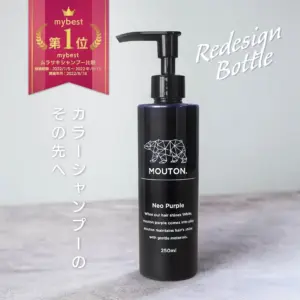
 販売中の商品美容室専売品 ネオムラサキケア MOUTON ムートン 250mL カラーケア 紫 パープル ムラシャン元の価格は ¥3,300 でした。¥2,980現在の価格は ¥2,980 です。
 -
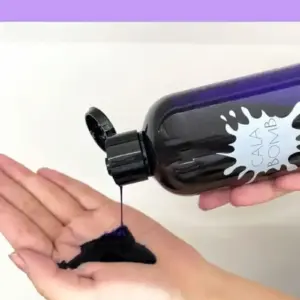
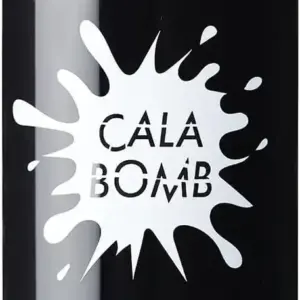
販売中の商品カラボム カラーシャンプー ムラサキ 250ml元の価格は ¥2,000 でした。¥1,650現在の価格は ¥1,650 です。
-
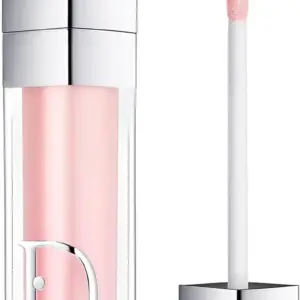
販売中の商品ディオール アディオクト リップ マキシマイザー元の価格は ¥5,160 でした。¥4,300現在の価格は ¥4,300 です。
最新
健康・美容・ライフハックのコツ
日々の生活に役立つ最新の情報をお届け
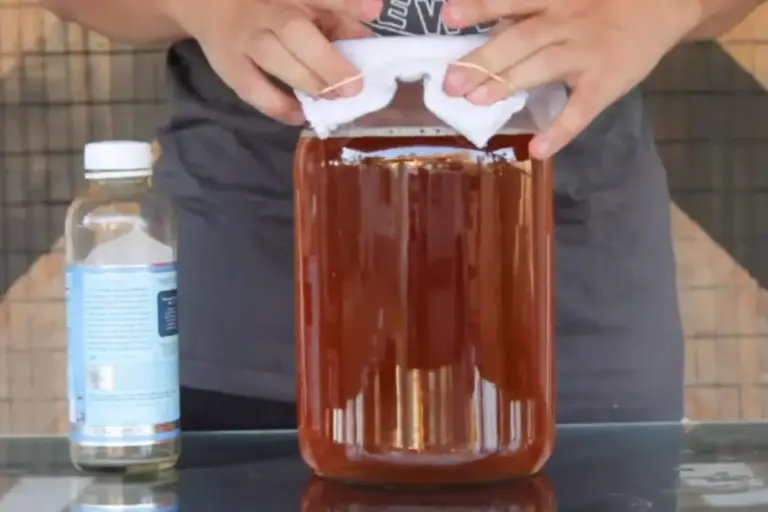
コンブチャとは?効果から安全な飲み方まで & おすすめ5選
コンブチャは、紅茶と砂糖をベースに「SCOBY(共生培養菌と…
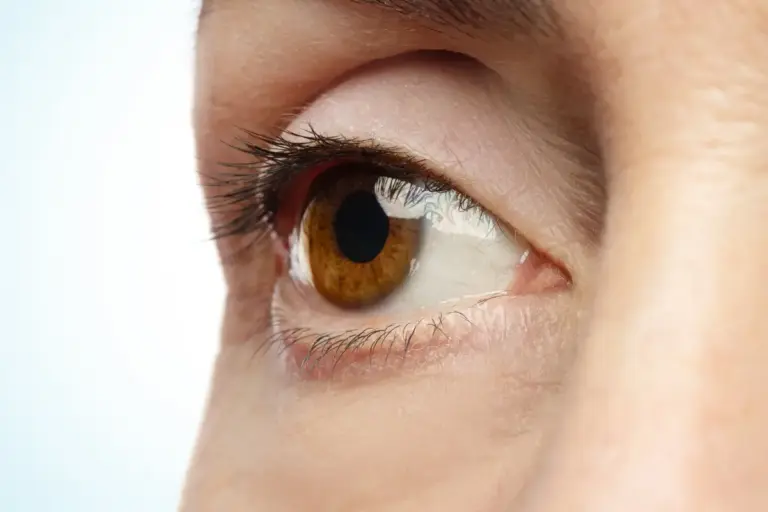
白目がぶよぶよする原因と正しい対処法
白目がぶよぶよと腫れ上がる症状は、見た目の違和感だけでなく、…

白目を透明に保つ秘訣!濁りの原因と今日からできる改善策
鏡を見た時、白目の黄ばみやくすみが気になった経験はありません…
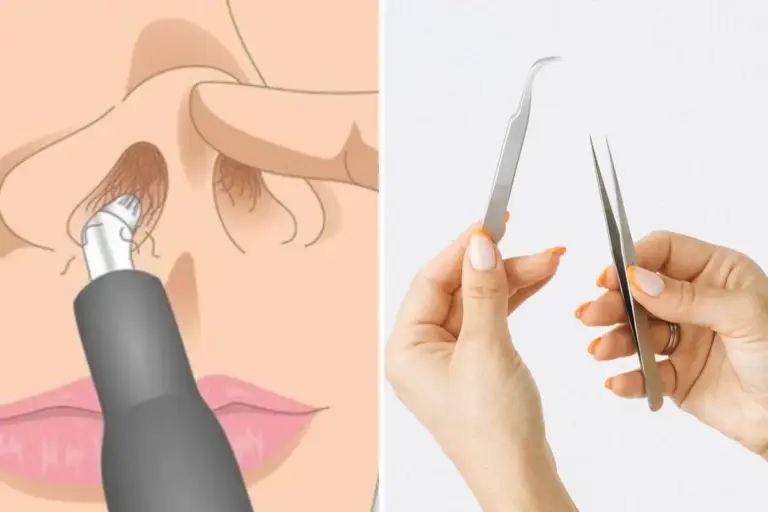
鼻毛の抜くかトリミングか: 安全性比較
鼻毛が気になるたびに「痛いけど抜いた方がスッキリする」「切る…
ノロウイルス感染症の対処法:症状管理と回復のための完全ガイド
ノロウイルスは、激しい嘔吐や下痢を引き起こすウイルス性胃腸炎…
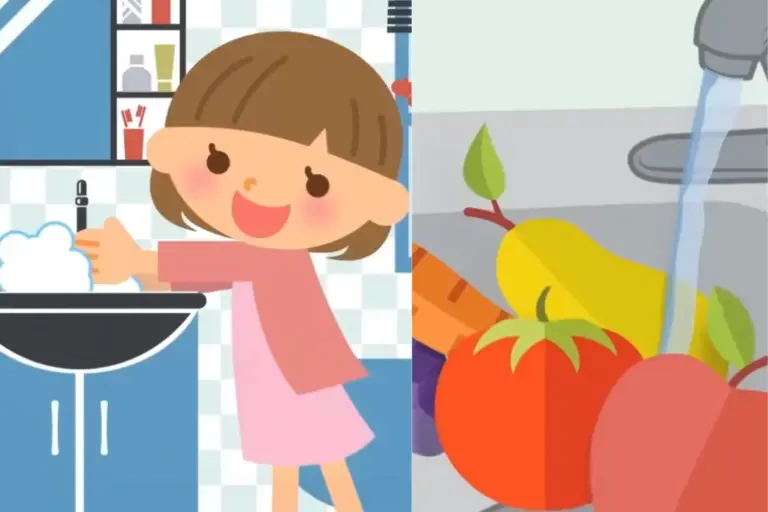
ノロウイルスの予防方法
ノロウイルスは非常に感染力が強く、少量のウイルスで感染が拡が…